
Un mensaje puede parecer convincente y seguir siendo falso. Una copia puede existir y no poder restaurarse. La pregunta útil es qué protege cada medida y cómo compruebas que funciona. Practicaremos con ejemplos inventados, sin introducir datos personales.
1. Separa la clave y la segunda comprobación
Una contraseña distinta por cuenta limita el efecto de una filtración. Un gestor ayuda a crear y conservar claves largas y únicas. También hay que proteger el propio gestor y planificar su recuperación.
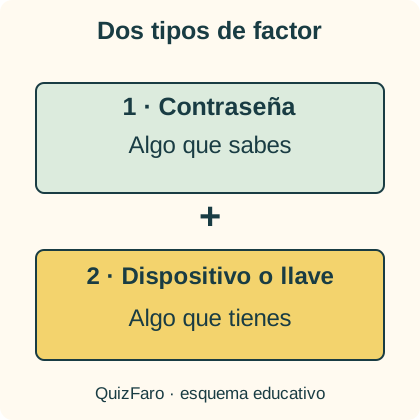
Dos factores combinan tipos distintos de comprobación, como algo que sabes y algo que tienes. Escribir dos veces la contraseña no crea dos factores. Los códigos de acceso y recuperación son credenciales: no los entregues a quien te los pida mediante un contacto inesperado.
Para ampliar: INCIBE · Gestores de contraseñas · INCIBE · Autenticación de dos factores.
2. La urgencia no demuestra identidad
El phishing suplanta una entidad para obtener datos o provocar una acción. Un logotipo, una firma o un tono profesional pueden copiarse. Smishing utiliza SMS y vishing utiliza llamadas de voz.
Un premio, un supuesto problema o una amenaza de cierre puede empujar a actuar deprisa. Que un mensaje llegue por el canal habitual no basta para dar por auténtica su petición. Examina qué te pide y si esperabas ese contacto.
Para ampliar: INCIBE · Phishing · INCIBE · Smishing · INCIBE · Vishing.
3. Consulta por un canal que ya conoces
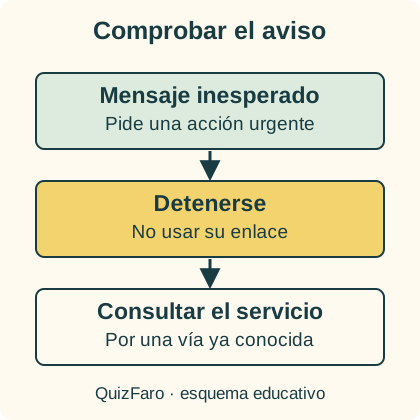
Si un aviso inesperado pide entrar en un enlace, abre la aplicación oficial o utiliza una dirección previamente conocida. No tomes como comprobación el teléfono o enlace proporcionado en el propio mensaje sospechoso.
HTTPS protege el intercambio con un sitio, pero no garantiza su honestidad. Si ya entregaste una clave en una página falsa, cambia la contraseña desde el servicio auténtico, revisa accesos y utiliza sus instrucciones de recuperación. Si la reutilizabas, revisa las otras cuentas.
Para ampliar: INCIBE · Phishing · MDN · HTTPS.
4. Reduce accesos y corrige fallos
Las actualizaciones de seguridad corrigen vulnerabilidades conocidas. Obténlas por el mecanismo oficial o una fuente oficial comprobada. Un anuncio que imita un aviso no demuestra que necesites su descarga.
Revisa los permisos que una aplicación necesita para la función que utilizas. Una linterna no justifica por sí sola acceso a tus contactos. Bloquea la pantalla y, en equipos compartidos, cierra sesión y evita dejar credenciales guardadas. No concedas control remoto a un desconocido por una llamada inesperada.
Para ampliar: INCIBE · Actualizaciones de software · INCIBE · Privacidad · INCIBE · Navegación segura.
5. Prepara una copia que puedas restaurar
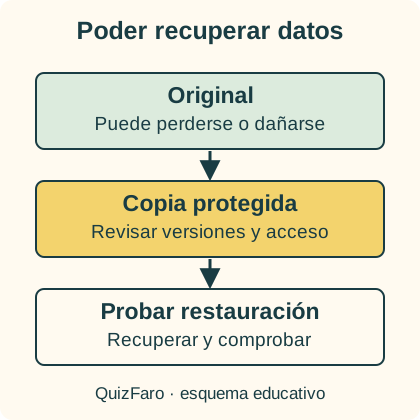
Una copia permite recuperar datos tras pérdidas o daños. El ransomware puede bloquear o cifrar información; una copia accesible permanentemente desde el equipo también puede quedar afectada por un incidente.
Conserva copias protegidas y comprueba restauraciones. Sincronizar no es lo mismo que mantener una copia independiente: un borrado puede propagarse. Revisa versiones y recuperación; una copia desconectada necesita actualizarse y protegerse físicamente.
Para ampliar: INCIBE · Copias de seguridad · INCIBE · Ransomware.
6. Conoce los límites de cada medida
La navegación privada limita lo que queda guardado en el navegador al cerrar esa sesión. No vuelve invisible la actividad para los sitios, la red o una cuenta en la que hayas iniciado sesión. Los archivos descargados pueden permanecer.
Antes de publicar, revisa la audiencia y la información personal incluida. Una restricción de visibilidad no impide que alguien copie lo que recibe. Contraseñas, segundo factor, permisos, parches y copias cubren problemas diferentes; ninguna herramienta aislada garantiza protección total.
Para ampliar: Google Chrome · Navegación privada · INCIBE · Privacidad · INCIBE · Navegación segura.
Tres casos para practicar
1. Un SMS con el logotipo de un servicio pide tu código de acceso para cancelar un supuesto problema. ¿Lo envías?
Ver la explicación
No. El código puede completar un acceso a la cuenta. Comprueba el aviso desde la aplicación o el canal conocido del servicio.
2. Has borrado una carpeta y el borrado aparece también en el otro equipo sincronizado. ¿La sincronización era una copia independiente?
Ver la explicación
No necesariamente. Propagó el cambio. Revisa si el servicio conserva versiones o archivos eliminados y si existe otra copia recuperable.
3. Utilizas una ventana privada e inicias sesión en una cuenta. ¿El servicio deja de saber qué cuenta eres?
Ver la explicación
No. El inicio de sesión identifica la cuenta ante ese servicio. El modo privado limita ciertos datos locales, no esa identificación.
Sigue aprendiendo
Preguntas, ejemplos y diagramas originales de QuizFaro, preparados a partir de las fuentes enlazadas. Los diagramas son modelos simplificados. Fuentes revisadas el 6 de octubre de 2026.